
은행에서 업무를 보거나, 주민센터 등 행정기관에서 업무를 볼 때 본인의 인적사항과 주소 변동 이력, 병역사항 등의 정보를 확인해야 한다면 주민등록초본이 이용되곤 하는데요. 이와 같은 업무 외에도 자주 이용되는 서류인 만큼 온라인과 오프라인에서 다양한 방법으로 발급이 지원되고 있으며, 오늘은 주민등록초본의 인터넷 발급 방법을 알아보려고 합니다.
주민등록초본 인터넷 발급 방법
주민등록초본의 인터넷 발급은 정부24를 통해 지원되고 있습니다. 이때 정부24에선 수수료 없이 발급이 지원되며, 회원과 비회원으로 신청이 지원되지만, 반드시 본인인증을 위해 인증서가 필요합니다.
일반적인 발급 과정은 다음과 같습니다.
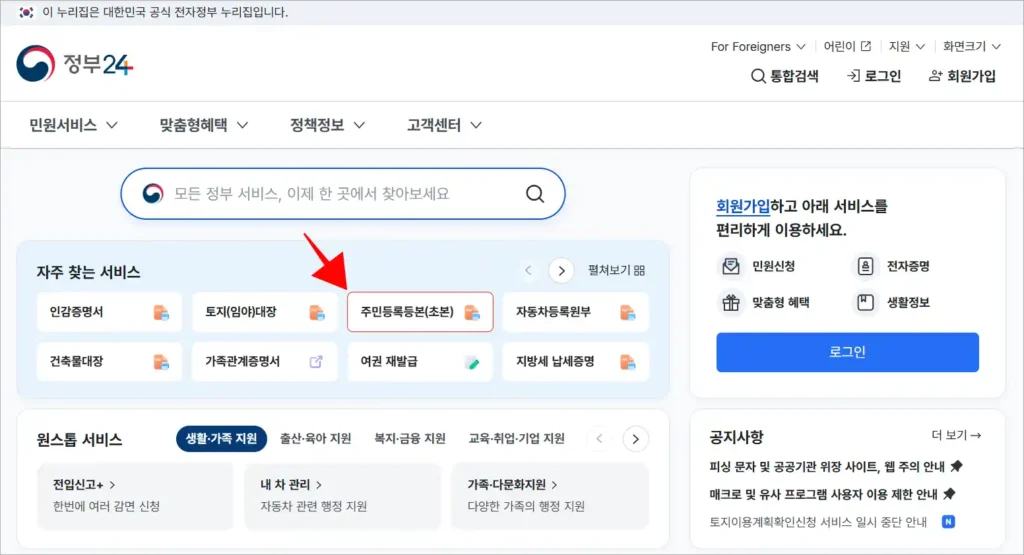
1. 정부24 홈페이지에 접속하고, 자주 찾는 서비스에서 ‘주민등록등본(초본)’을 선택합니다.
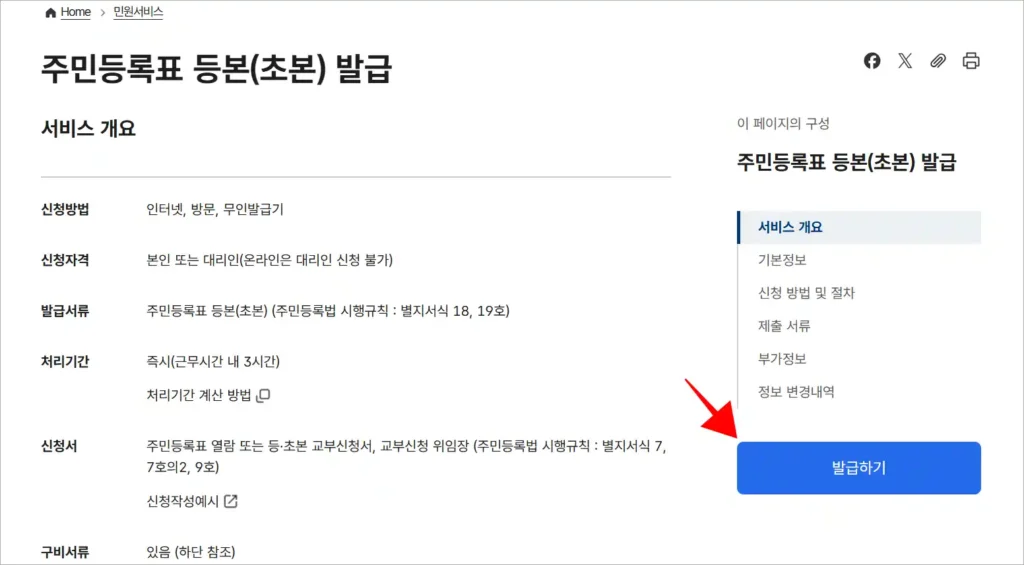
2. 주민등록초본 발급 서비스에 대한 안내를 확인하고, ‘발급하기’를 선택합니다.
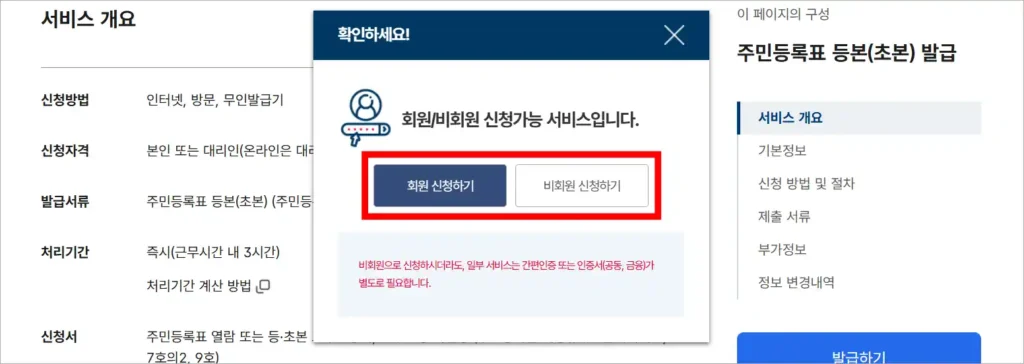
3. 회원과 비회원 중 신청 방법을 선택한 후 인증서로 본인인증을 진행합니다.
4. 신청 화면으로 이동되었다면 신청할 서비스로 ‘주민등록표 초본 발급’을 선택합니다.
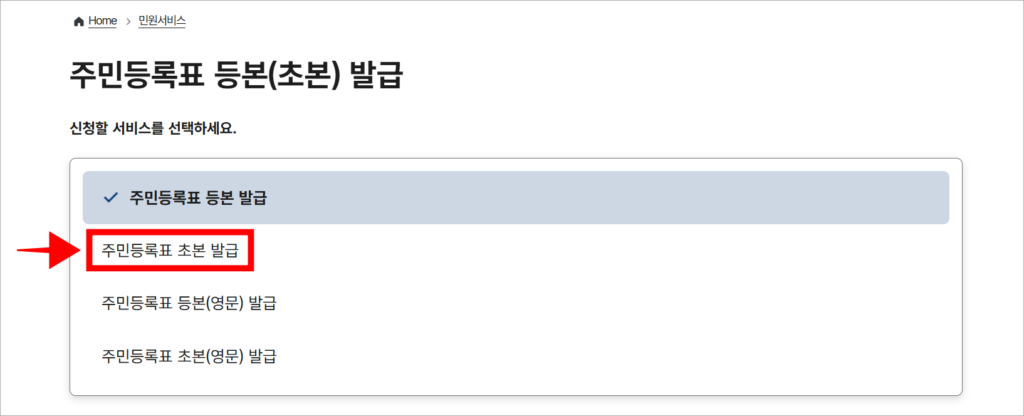
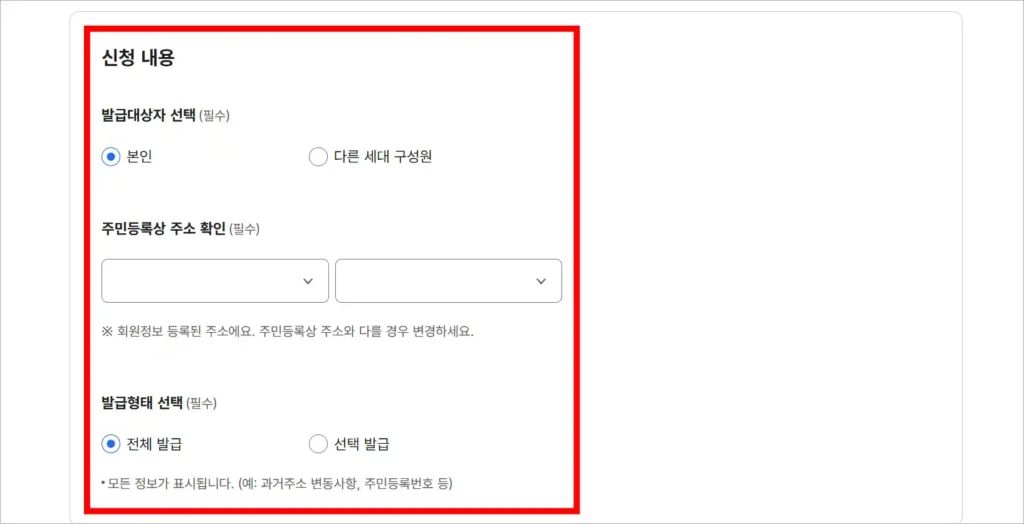
5. 주민등록초본에 대한 신청 내용으로 발급 대상자와 주민등록상 주소, 발급 형태를 선택합니다.
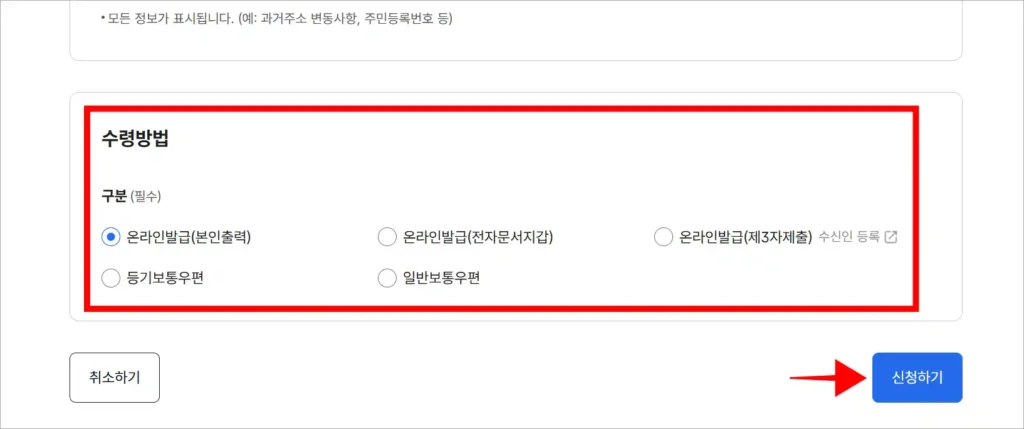
6. 이어서 발급되는 주민등록초본의 수령 방법을 선택한 후 ‘신청하기’를 선택합니다.
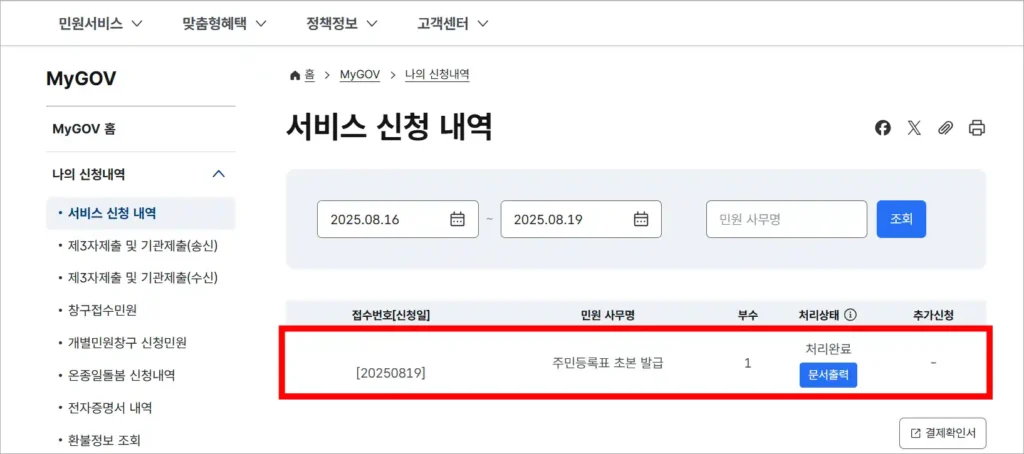
7. 주민등록초본의 발급이 완료됩니다. 여기서 발급된 주민등록초본은 7번 과정에서 선택한 수령 방법으로 확인할 수 있으며, 수령 방법으로 ‘온라인발급(본인출력)’을 선택한 경우 아래의 이미지처럼 ‘문서출력’ 버튼이 표시되고, 버튼을 선택하면 발급된 주민등록초본을 확인하고, 출력할 수 있습니다.
주민등록초본 PDF로 저장하기
근래에는 주민등록초본과 같은 서류를 인터넷에서 제출하는 경우가 늘어나고 있는데요. 이와 같은 경우에 주민등록초본은 인터넷 발급을 진행한 후 PDF 파일로 저장해 제출하는 방법을 이용해 볼 수 있습니다.
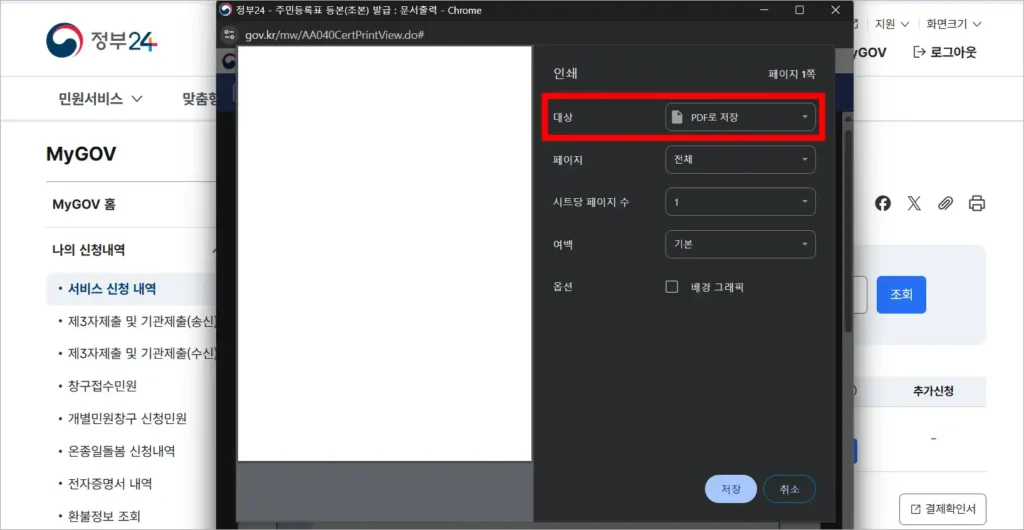
이때 주민등록초본의 PDF 파일 저장은 주민등록초본을 인터넷 발급하는 과정에서 수령 방법으로 ‘온라인발급(본인출력)’을 선택해 신청을 완료한 뒤, 출력을 진행하는 과정에서 인쇄 옵션 중 대상을 ‘PDF로 저장’으로 설정해 저장하는 방식을 이용해 볼 수 있습니다.