
PASS 앱은 SKT와 KT, LG U+ 등 통신사에서 제공하는 휴대폰 본인인증 서비스입니다. 기존에 문자 메시지로 진행했던 본인인증을 앱 하나로 처리할 수 있어 근래에 많이 활용되고 있는데요.
인증을 진행할 때 필요한 비밀번호를 잊어버린 경우 비밀번호를 재설정하는 방법을 오늘 글을 통해 알아보겠습니다.
PASS 앱 비밀번호 재설정 방법
결론적으로 PASS 앱은 비밀번호 찾기 기능이 제공되지 않기 때문에 비밀번호를 잊어버렸다면 문자 메시지로 본인인증을 진행하고, 다시 비밀번호를 설정해야 합니다.
정확히는 기존의 데이터를 삭제하고, PASS에 다시 가입하며 비밀번호를 다시 설정하는 방식인데요. 비밀번호 변경 기능은 제공되고 있으니, 기존의 비밀번호를 알고 있다면 비밀번호 재설정 대신, 비밀번호 변경을 진행하시길 바랍니다.
비밀번호 재설정 방법은 다음과 같습니다.
1. PASS 앱을 실행합니다.
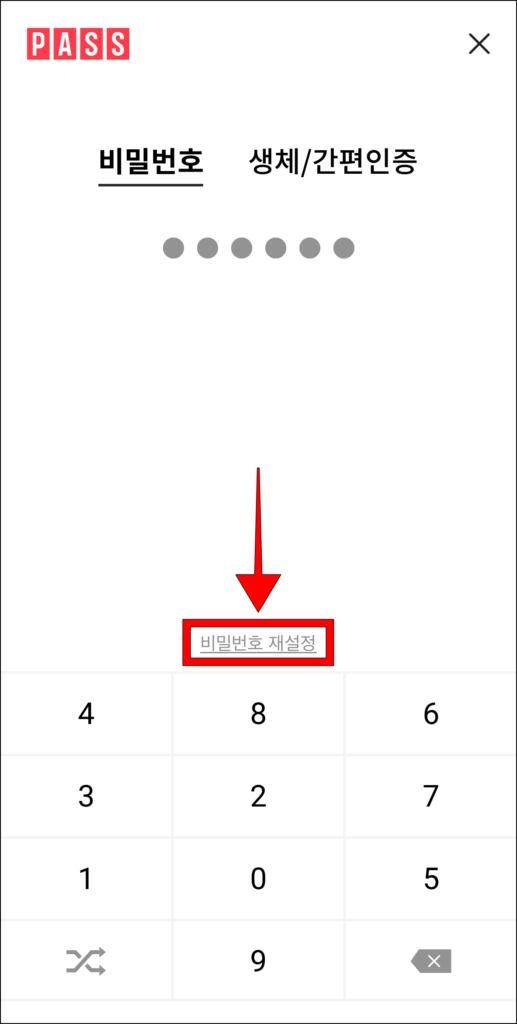
2. 로그인 방식으로 ‘비밀번호’를 선택하고, 비밀번호 입력 화면 하단의 ‘비밀번호 재설정’을 선택합니다.
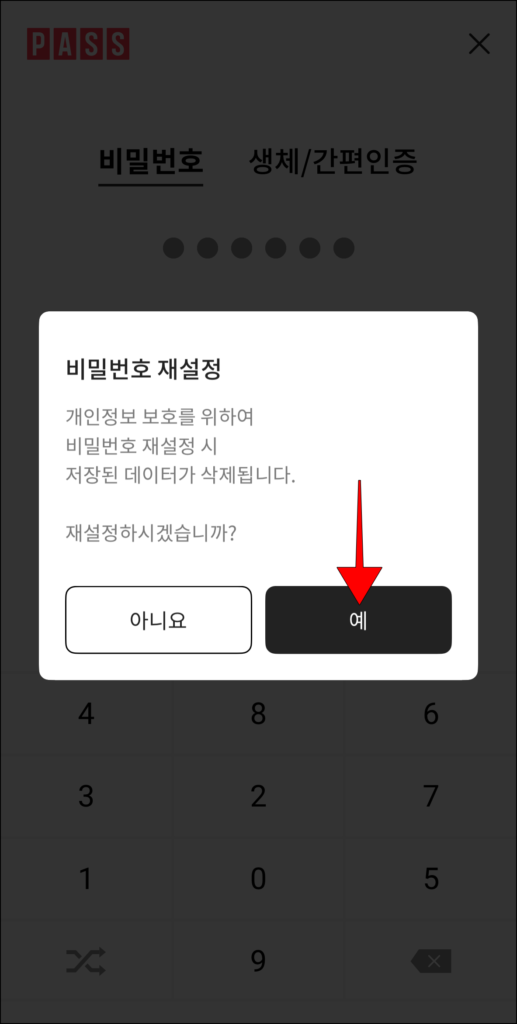
3. 화면에 표시된 비밀번호 재설정 안내를 확인하고, ‘예’를 선택합니다.
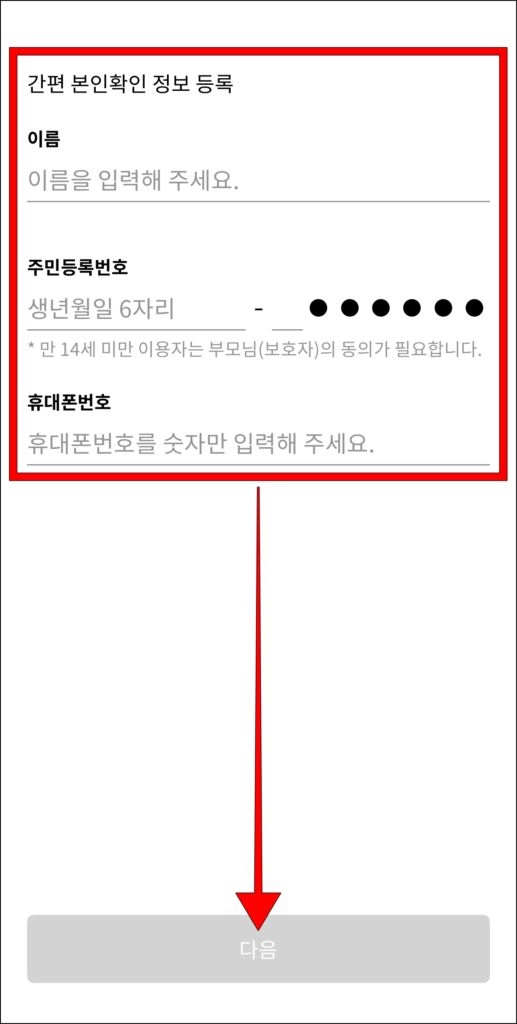
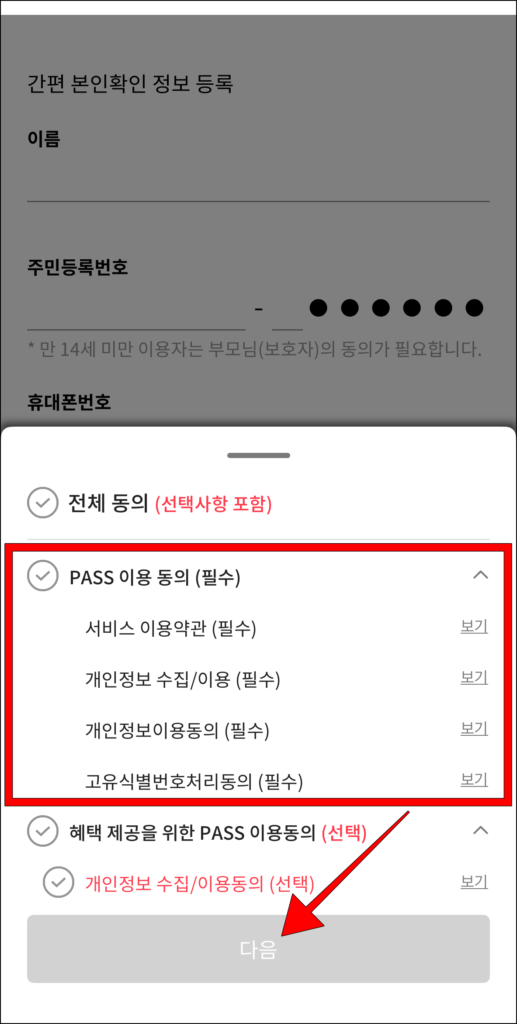
4. 본인확인을 위한 정보를 입력하고, ‘다음’을 선택한 뒤, PASS 이용을 위한 약관에 동의하고, ‘다음’을 선택한 후 휴대폰 본인인증을 진행합니다.
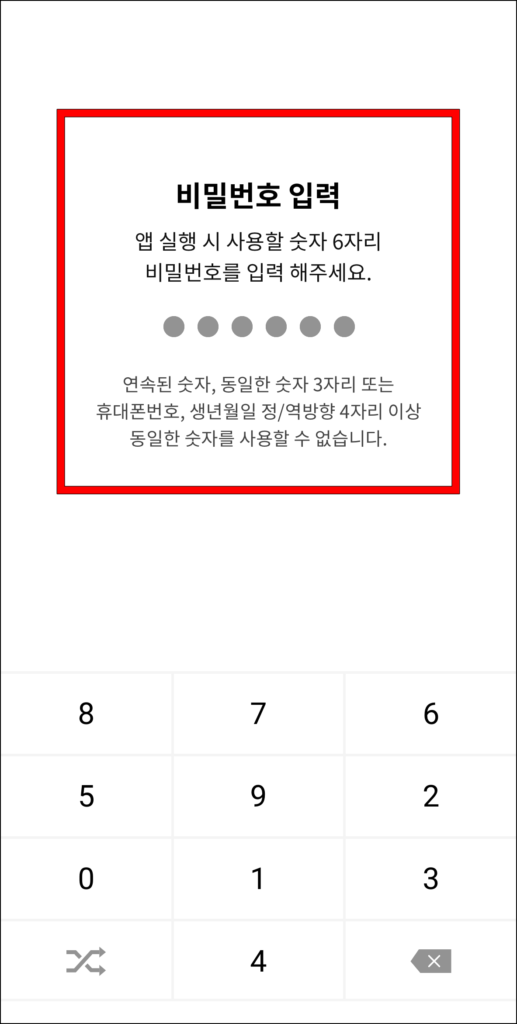
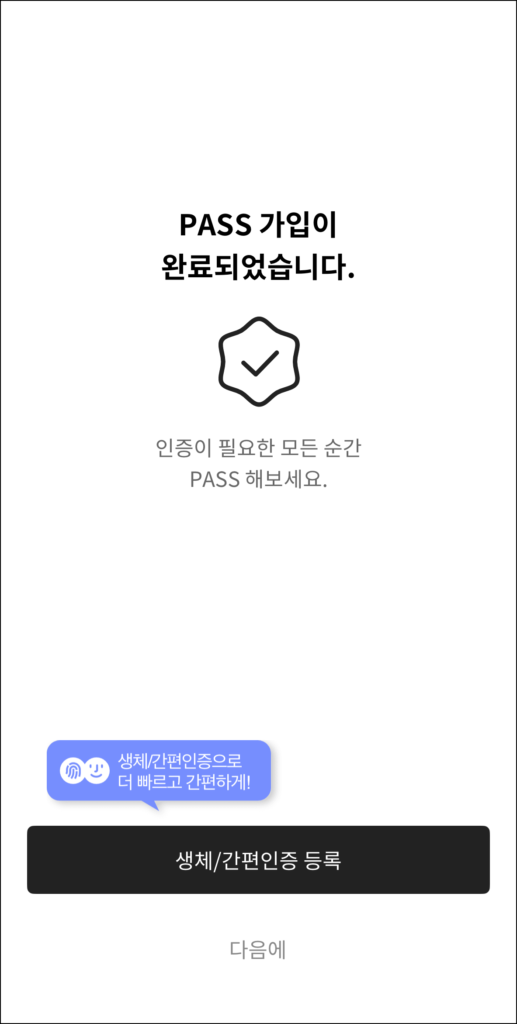
5. 끝으로 PASS에 사용할 비밀번호를 설정하면 새로운 비밀번호로 PASS에 다시 가입됩니다.
PASS 앱 비밀번호 변경 방법
위에서 언급했듯 PASS에 설정된 비밀번호를 알고 있다면 앱에 로그인 후 비밀번호를 변경할 수 있습니다.
1. PASS 앱을 실행하고, 로그인합니다.
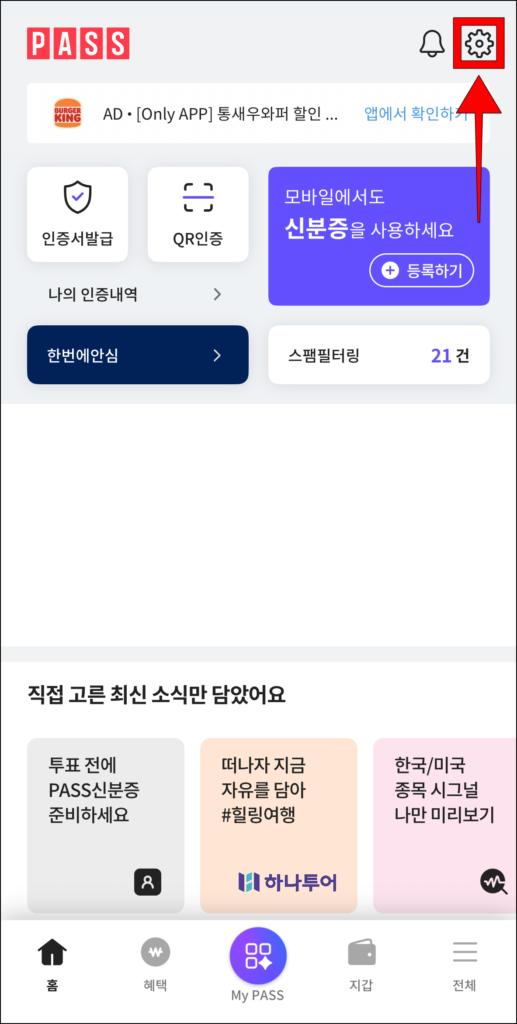
2. 화면 우측 상단의 톱니바퀴 버튼을 선택합니다.
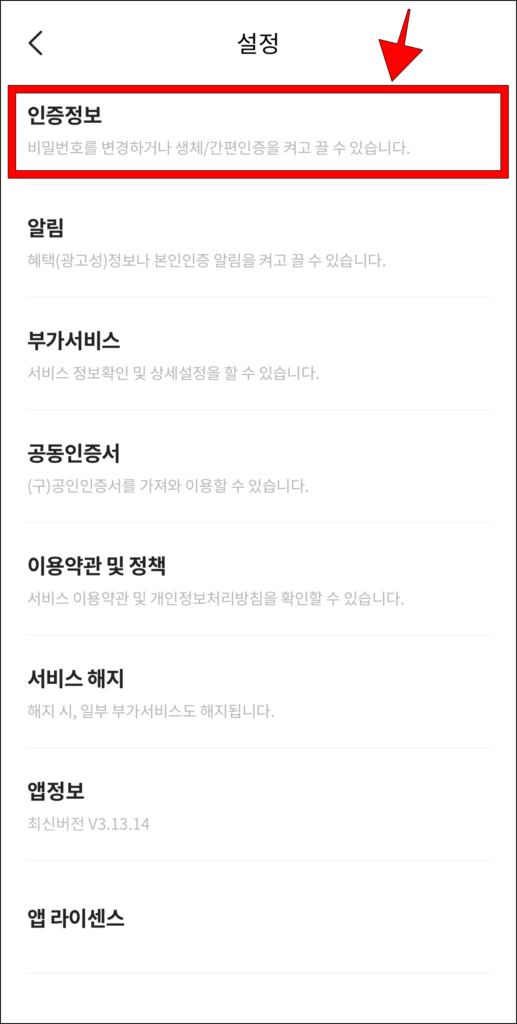
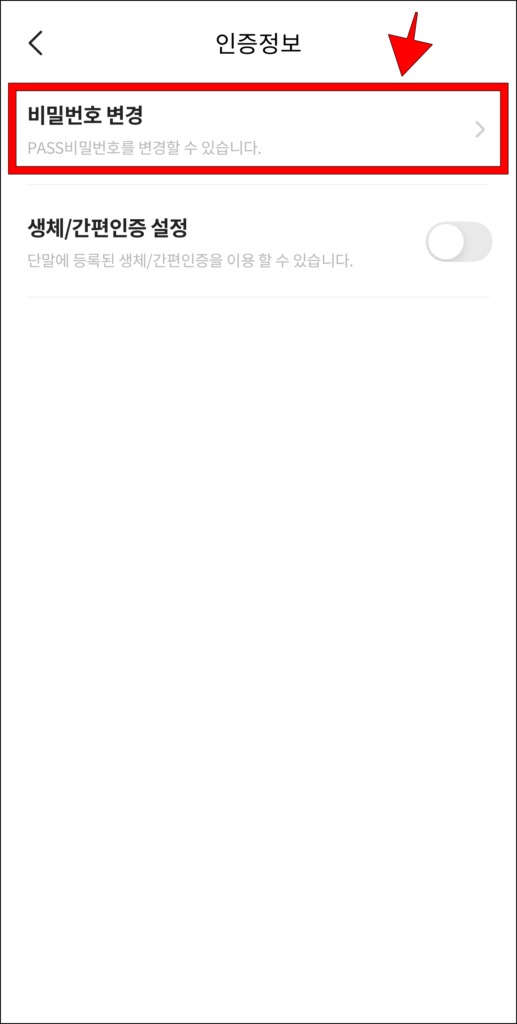
3. 설정 중 ‘인증 정보’를 선택하고, 인증 정보 설정 중 ‘비밀번호 변경’을 선택합니다.
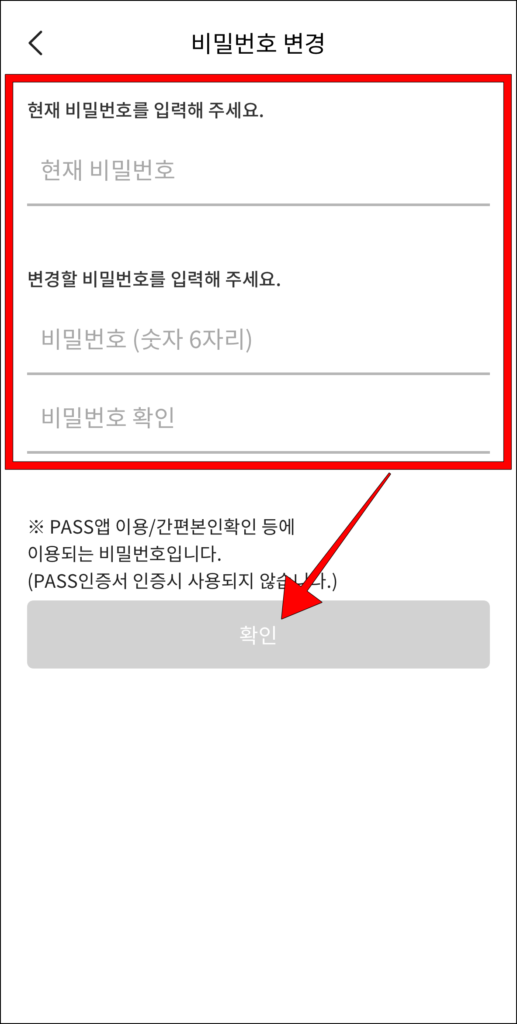
4. 현재 비밀번호와 변경할 비밀번호를 입력하고, ‘확인’을 선택하면 PASS의 비밀번호가 변경됩니다.