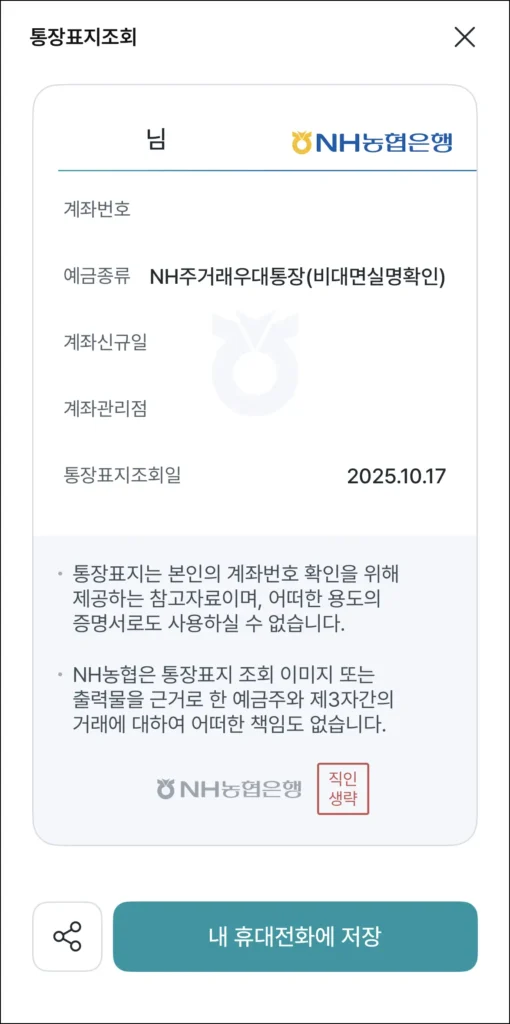

계좌의 정보를 정확히 전달해야 한다면 통장사본을 발급해 이용하곤 하는데요. 근래에는 모바일에서도 간단히 통장사본을 발급할 수 있게 되었습니다.
특히 농협에서는 3가지 종류의 모바일 앱을 서비스하고 있고, 각 앱에서 모두 동일하게 통장사본 발급을 지원하고 있는데요. 오늘은 농협 통장사본 모바일 발급 방법 3가지를 전체적으로 정리해 보도록 하겠습니다.
농협 통장사본 모바일 발급 방법
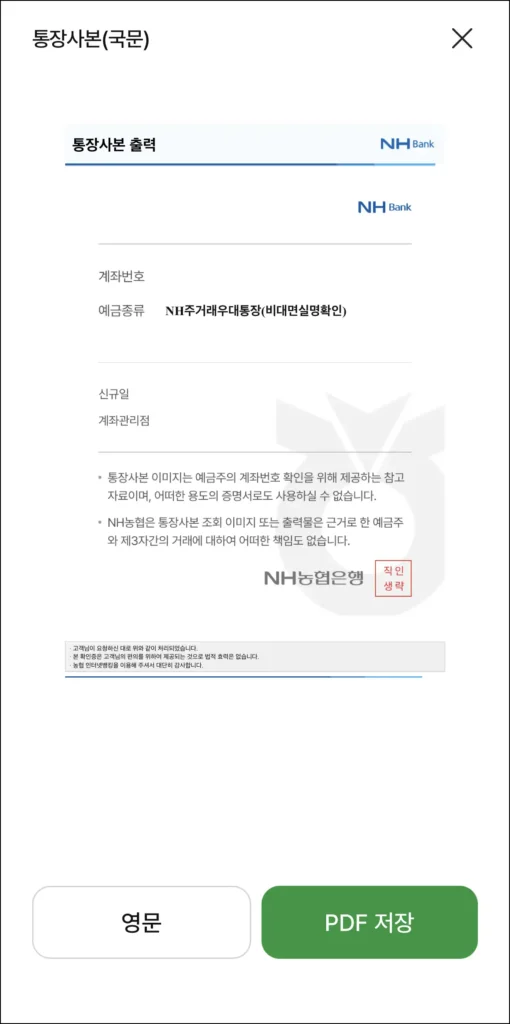
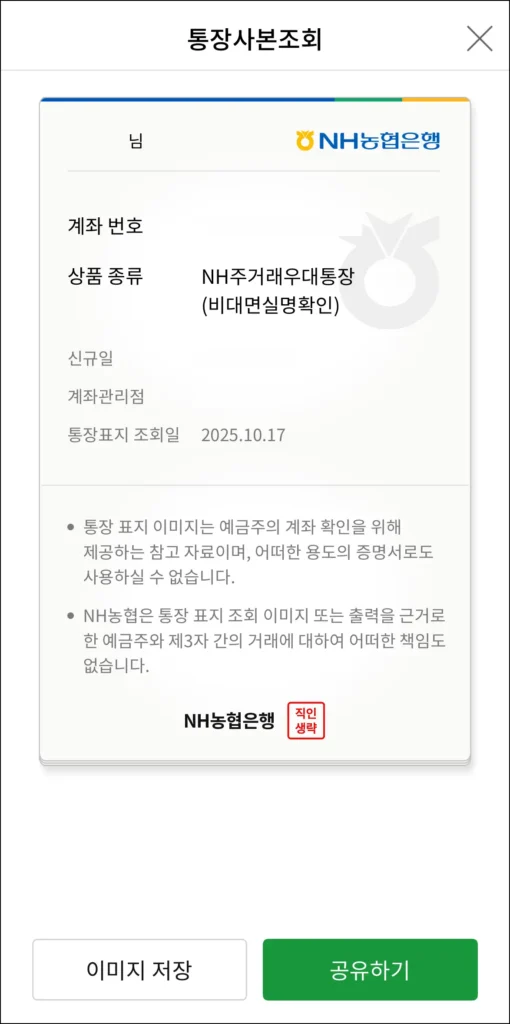
농협의 통장사본은 모바일에서 NH스마트뱅킹과 NH올원뱅크, NH콕뱅크를 통해서 발급이 지원되고 있습니다. 이때 각 앱에서 제공되는 통장사본에는 계좌번호, 계좌의 개설일, 관리점 등의 정보가 모두 동일하게 포함되어 있는데요.
지금부터 각 앱에서의 상세한 발급 방법을 설명해 보도록 할 테니, 원하는 앱의 발급 방법을 참고해 모바일에서 통장사본을 발급해 보시길 바랍니다.
NH스마트뱅킹에서 발급하기
1. NH스마트뱅킹 앱을 실행하고, 로그인합니다.
2. 전체계좌조회 메뉴로 접속합니다.
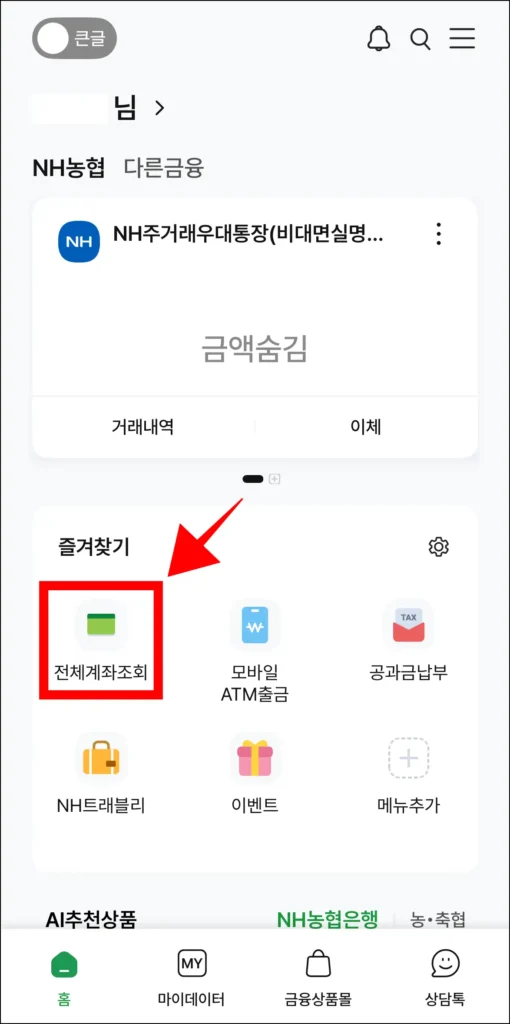
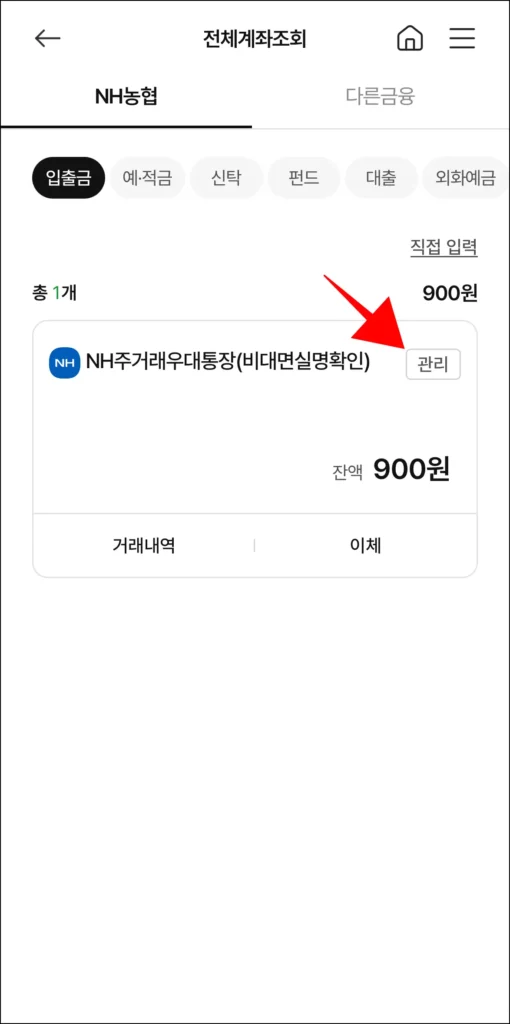
3. 통장사본이 필요한 계좌의 관리 버튼을 선택합니다.
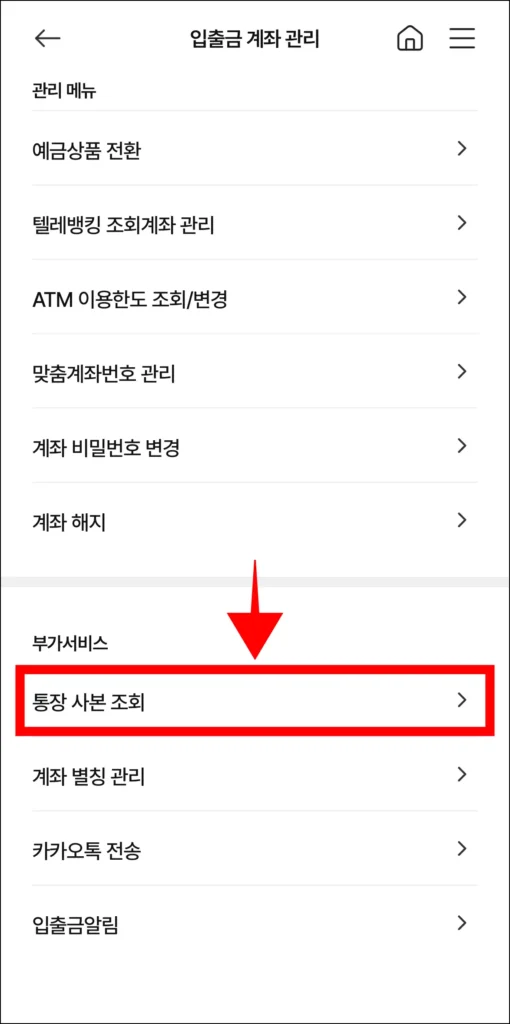
4. 관리 메뉴 중 ‘통장사본 조회’ 메뉴를 선택합니다.
5. 조회된 통장사본을 확인하고, 저장합니다.
NH올원뱅크에서 발급하기
1. NH올원뱅크 앱을 실행하고, 로그인합니다.
2. 전체계좌조회 메뉴에 접속합니다.
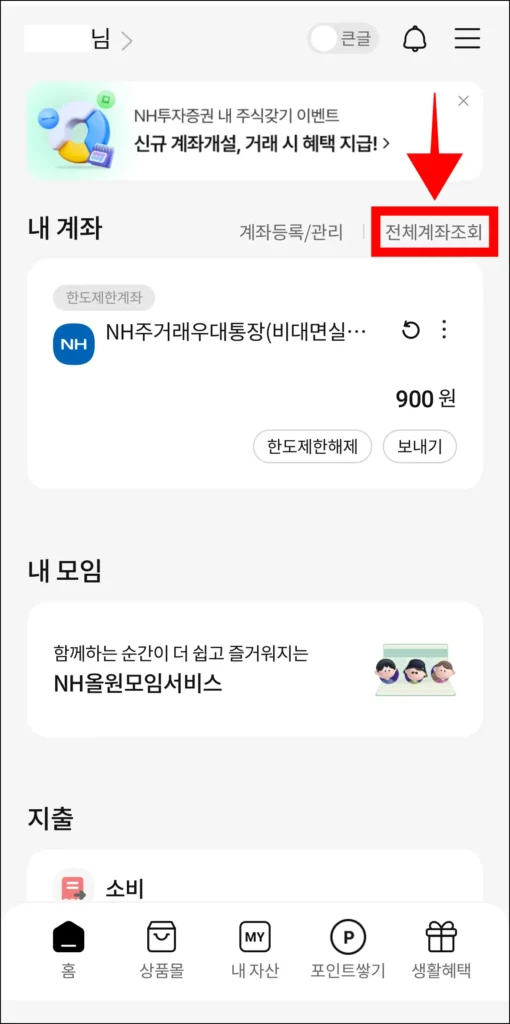
3. 조회된 계좌 중 통장사본이 필요한 계좌의 관리 버튼을 선택합니다.
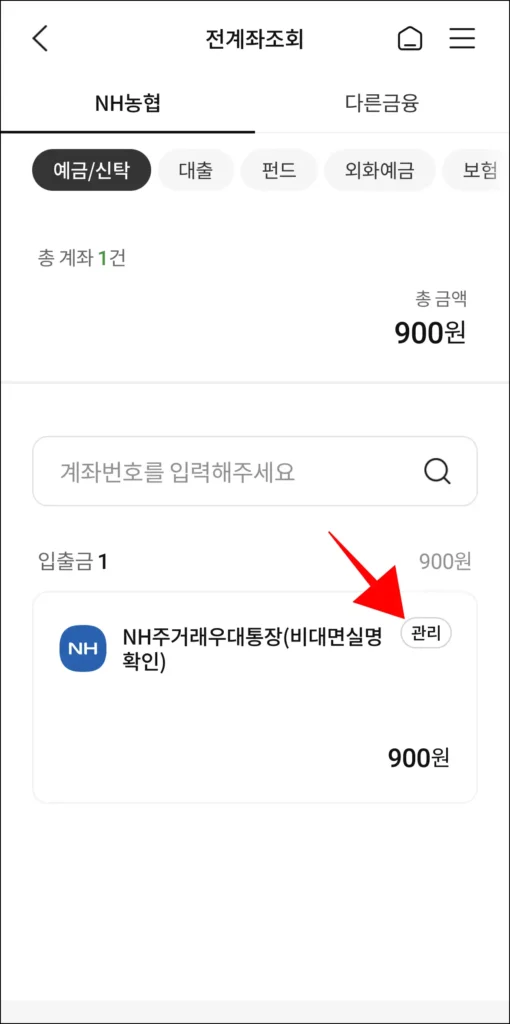
4. 관리 메뉴 중 ‘통장사본 조회(국문 또는 영문)’ 메뉴를 선택합니다.
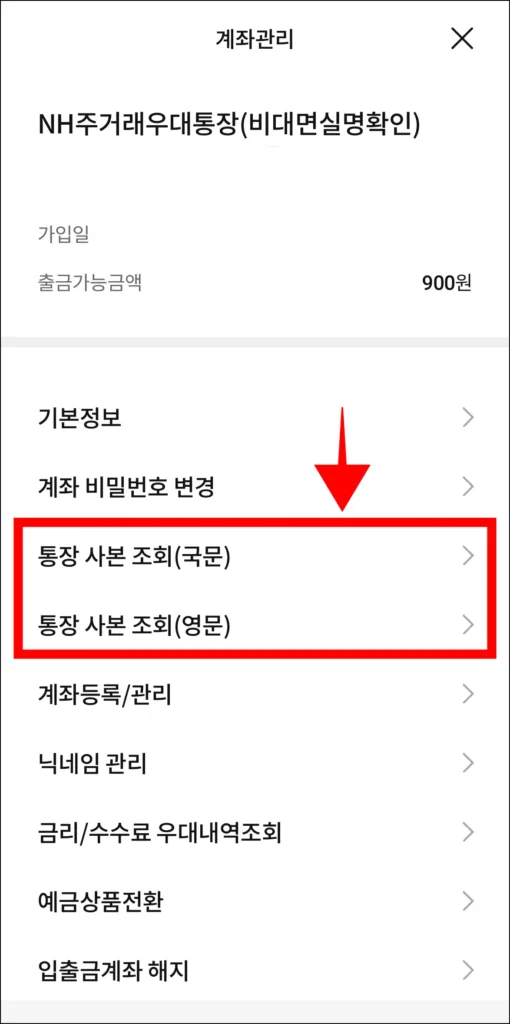
5. 조회된 통장사본을 확인하고, 저장합니다.
NH콕뱅크에서 발급하기
1. NH콕뱅크 앱을 실행하고, 로그인합니다.
2. 전체계좌조회 메뉴에 접속합니다.
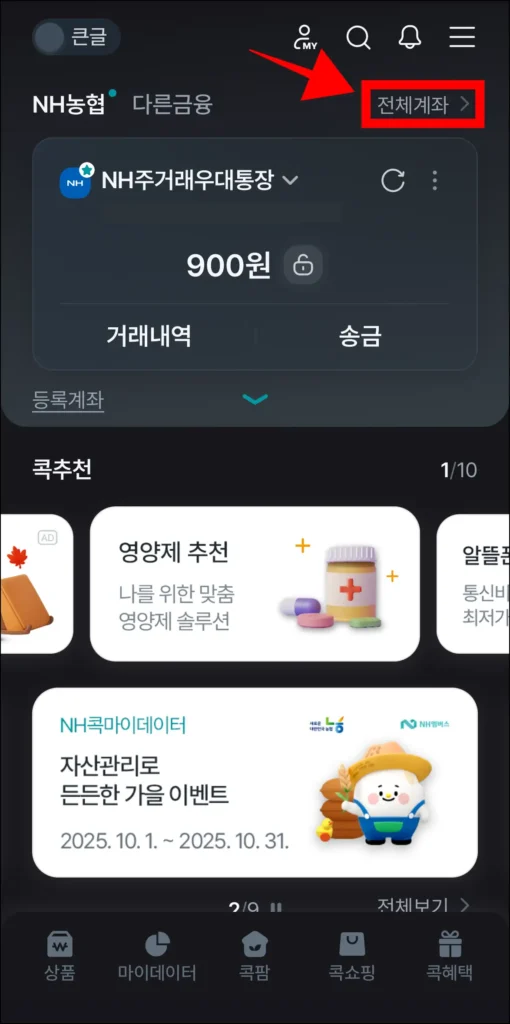
3. 조회된 계좌 중 통장사본이 필요한 계좌의 관리(⋮) 버튼을 선택합니다.
![조회된 계좌의 [⋮] 버튼을 선택](https://trabel.kr/wp-content/uploads/2025/10/농협21-510x1024.webp)
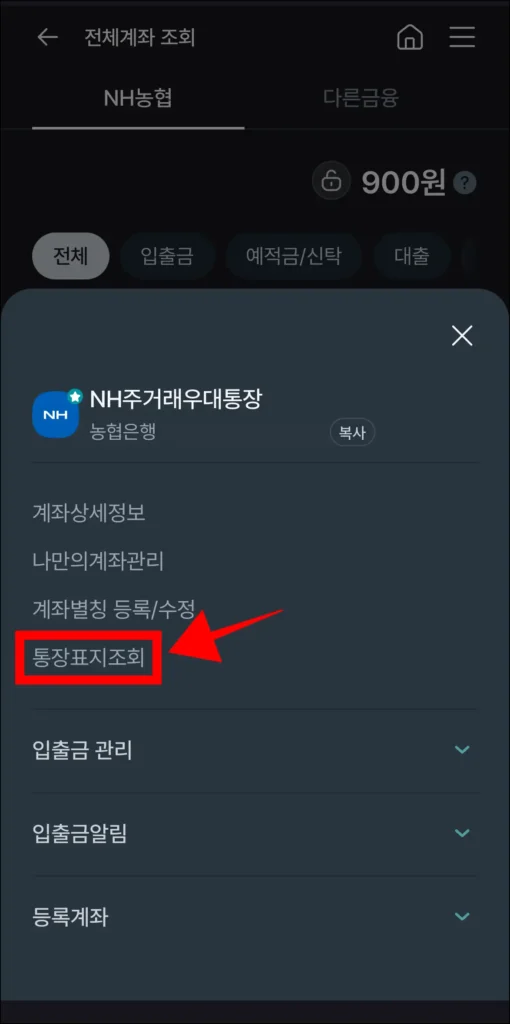
4. 화면에 표시된 관리 메뉴에서 ‘통장표지 조회’를 선택합니다.
5. 조회된 통장사본을 확인하고, 저장합니다.