
지인과 계좌로 거래를 진행할 땐 간단히 메시지나 구두로 계좌번호를 전달하면 되지만, 정부나 지자체에 지원금을 신청할 때나 은행에서 업무를 볼 때 계좌번호를 전달해야 한다면 통장사본이 필요한데요.
현재는 종이 통장이 기본적으로 제공되지 않기에 각 은행에서는 다양한 방법으로 통장사본 발급을 지원하고 있으며, 오늘은 국민은행의 통장사본 발급 방법을 알아보도록 하겠습니다.
국민은행 통장사본 발급 방법
국민은행 계좌의 통장사본은 영업점과 모바일뱅킹, 인터넷뱅킹을 통해 발급이 지원됩니다.
이때 모바일뱅킹 혹은 인터넷뱅킹을 이용한다면 아래에서 설명하는 각각의 과정으로 통장사본을 발급할 수 있습니다.
모바일뱅킹을 이용하는 경우
1. KB스타뱅킹 앱을 실행하고, 로그인합니다.
2. 로그인을 완료했다면 홈 화면에서 ‘전체계좌 보기’ 버튼을 선택합니다.

3. 조회되는 계좌 중 통장사본이 필요한 계좌의 더보기(⋮) 버튼을 선택합니다.
![계좌에 표시되는 [⋮] 버튼을 선택](https://trabel.kr/wp-content/uploads/2025/08/국민은행-통장사본02_2-512x1024.webp)
4. 화면에 표시된 더보기 메뉴에서 ‘통장사본 보기’를 선택합니다.

5. 조회된 통장사본을 확인하고, ‘공유하기’ 또는 ‘통장사본 저장’을 선택해 통장사본을 출력하거나 저장합니다.

인터넷뱅킹을 이용하는 경우
1. 국민은행 홈페이지에 접속한 후 로그인합니다.

2. 로그인 후 이동된 인터넷뱅킹 화면에서 ‘조회’ 메뉴를 선택하고, 세부 메뉴의 ‘국민은행 계좌조회’를 선택합니다.

3. 조회되는 계좌 중 통장사본이 필요한 계좌의 ‘계좌관리’ 버튼을 선택합니다.

4. 화면에 표시된 계좌관리 메뉴 중 ‘계좌개설확인서(통장사본)’을 선택합니다.
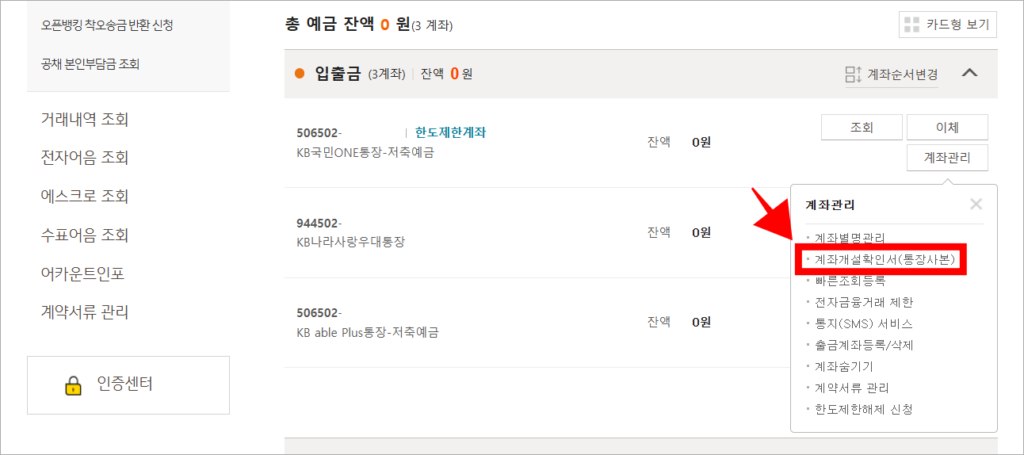
5. 조회된 통장사본을 확인하고, ‘인쇄’ 버튼을 선택해 출력합니다.

참고로 인터넷뱅킹을 이용하는 경우 통장사본을 출력하는 과정 중 인쇄 화면에서 대상을 ‘PDF로 저장’으로 변경하면 저장이 가능하니, PC에서 통장사본을 저장할 필요가 있다면 해당 방법을 이용해 보시길 바랍니다.